性能调优
- Linux性能调优工具9张图-你肯定会用到
- Linux内核调试方法总结
- Linux 性能分析工具汇总
- 性能优化基础:深入理解Linux文件系统
- 技术硬核 | Linux性能优化总结,赞!赞!赞!咱熬夜也要读完!
- Linux跟踪器之选
- Linux 中的 DTrace :BPF 进入 4.9 内核
- 深入理解 BPF:一个阅读清单
- Linux超能力BPF技术介绍及学习分享(技术创作101训练营)
- gdb、strace、pmap、perf等跟踪调试工具使用介绍
性能优化
- Linux性能问题分析流程与性能优化思路
- 深挖计算机基础实战目录
- 深挖计算机基础:Linux性能优化学习笔记
- Redis进阶 - 性能调优:Redis性能调优详解
- 从通用的协议栈层面来优化Redis性能的实践
- Nginx性能调优实战
- linux性能优化之网络篇
- C10K 和 C1000K 问题,以更好理解 Linux 网络的工作原理,并进一步分析,如何做到单机支持 C10M
- 如何排查网络丢包问题
- Linux内核分析:页回收导致的cpu load瞬间飙高的问题分析与思考
ltrace
strace
ftrace
- 1小时掌握ftrace内核跟踪技术
- linux性能工具--ftrace基础篇
- Linux内核调试(一)ftrace
- ftrace命令调试内核详细总结(快速掌握附实例讲解)
- Linux内核调试工具 Ftrace 进阶使用手册
- 通过Ftrace实现高效、精确的内核调试与分析
- 使用ftrace跟踪函数
- linux性能工具--ftrace使用
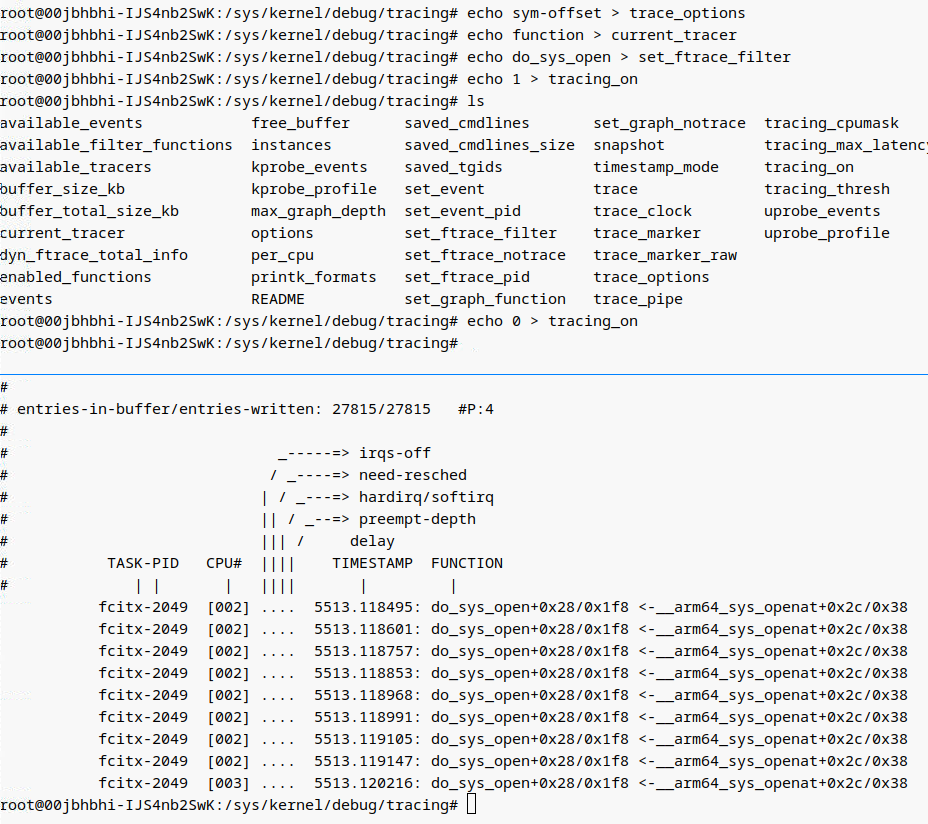
ftrace hook
grub 配置中启用 ftrace
在 grub 配置中启用 ftrace 的核心目的是 在系统启动的最早阶段捕获关键内核事件(如内存分配、驱动初始化等),尤其针对那些在用户态工具(如 perf 或动态 ftrace 命令)可用之前发生的底层问题。以下是具体场景和优势:
- 早期启动故障(如 CMA 初始化失败)
- 硬件兼容性问题(如 DMA 驱动崩溃)
- 性能瓶颈分析(如内存分配延迟)
以下是 grub 配置中启用 ftrace function 追踪 cma_alloc 的完整总结,涵盖参数配置、调试技巧和验证步骤:
1. 修改 grub 配置
编辑 /etc/default/grub 文件:
在 GRUB_CMDLINE_LINUX 行追加以下参数:
ftrace=function                  # 启用函数追踪
ftrace_filter=cma_alloc          # 仅追踪 cma_alloc 函数
trace_options=func_stack_trace   # 显示调用栈
trace_options=sym-offset         # 显示函数偏移量
trace_buf_size=16M               # 设置 ftrace 缓冲区为 16MB
log_buf_len=16M                  # 设置内核日志缓冲区为 16MB(可选)
完整示例:
GRUB_CMDLINE_LINUX="...原有参数... ftrace=function ftrace_filter=cma_alloc trace_options=func_stack_trace,sym-offset trace_buf_size=16M log_buf_len=16M"
set_ftrace_filter
在 Linux 内核的 ftrace 系统中,set_ftrace_filter 文件的语法和 GRUB 内核参数的语法 对多函数输入的格式要求不同,这是由两者的设计差异导致的。以下是详细解释:
1. 语法差异的原因
| 场景 | 分隔符 | 设计逻辑 |
|---|---|---|
| GRUB 内核参数 | 逗号 (,) |
遵循 Linux 内核启动参数的通用规范(与 modprobe、sysfs 等参数风格一致) |
set_ftrace_filter 文件 |
冒号 (:) |
ftrace 子系统内部实现约定(历史原因,与正则表达式过滤器兼容) |
2. 正确用法示例
(1) 在 GRUB 中配置(逗号分隔)
# /etc/default/grub
GRUB_CMDLINE_LINUX="... ftrace_filter=cma_alloc,dma_alloc_from_contiguous,mm_page_alloc ..."
(2) 在运行时写入 set_ftrace_filter(冒号分隔)
# 直接写入(覆盖模式)
echo 'cma_alloc:dma_alloc_from_contiguous:mm_page_alloc' > /sys/kernel/debug/tracing/set_ftrace_filter

# 或逐行追加(避免覆盖)
echo 'cma_alloc' > /sys/kernel/debug/tracing/set_ftrace_filter
echo 'dma_alloc_from_contiguous' >> /sys/kernel/debug/tracing/set_ftrace_filter
echo 'mm_page_alloc' >> /sys/kernel/debug/tracing/set_ftrace_filter
3. 底层实现原理
-
GRUB 参数解析:
内核在解析启动参数时,会将ftrace_filter=cma_alloc,dma_alloc,...自动转换为cma_alloc dma_alloc ...的列表形式传递给 ftrace。 -
ftrace 文件接口:
set_ftrace_filter文件通过:分隔多个函数名,因其内部使用strsep()函数按:切分字符串。
2. 更新 GRUB 并重启
3. 启动后验证配置
(1) 检查 ftrace 状态
cat /sys/kernel/debug/tracing/current_tracer      # 应输出 "function"
cat /sys/kernel/debug/tracing/set_ftrace_filter   # 应输出 "cma_alloc"
cat /sys/kernel/debug/tracing/buffer_size_kb      # 应输出 "16384"(16MB)
(2) 确认追踪选项
输出应包含:
4. 查看追踪日志
(1) 实时监控
输出示例:
kworker/0:1-123 [000] d... 123.456789: cma_alloc <-cma_alloc_aligned
kworker/0:1-123 [000] d... 123.456790: <stack trace>
 => cma_alloc+0x0/0x150
 => cma_alloc_aligned+0x20/0x80
 => dma_alloc_contiguous+0x3c/0x90
 => __dma_direct_alloc_pages+0x78/0x120
(2) 保存日志
5. 高级调试技巧
(1) 按进程过滤
(2) 动态调整缓冲区
(3) 捕获调用参数
echo 'p:cma_alloc cma_alloc count=%di align=%si' > /sys/kernel/debug/tracing/kprobe_events
echo 1 > /sys/kernel/debug/tracing/events/kprobes/cma_alloc/enable
6. 关闭追踪
(1) 临时关闭
(2) 永久关闭
移除 GRUB 中的 ftrace 相关参数并更新:
7. 关键参数说明
| GRUB 参数 | 作用 | 等效运行时命令 |
|---|---|---|
ftrace=function |
启用函数追踪 | echo function > current_tracer |
ftrace_filter=cma_alloc |
仅追踪 cma_alloc |
echo cma_alloc > set_ftrace_filter |
trace_options=func_stack_trace |
显示调用栈 | echo 1 > options/func_stack_trace |
trace_buf_size=16M |
设置 ftrace 缓冲区大小 | echo 16384 > buffer_size_kb |
log_buf_len=16M |
扩大内核日志缓冲区(辅助分析) | 无直接运行时等效命令 |
8. 典型问题排查
Q1: 无追踪输出
- 检查:确认
cma_alloc符号存在:
- 解决:若符号被内联,需重新编译内核并禁用内联优化:
Q2: 日志不完整
- 解决:增大
trace_buf_size(如32M)或减少追踪范围。
Q3: 性能下降
- 建议:生产环境中仅在调试时启用,完成后关闭。
通过以上配置,您可以在系统启动时自动开始高效追踪 cma_alloc 调用,精准定位内存分配问题!
trace-cmd
function_graph
使用场景:
如果想要分析内核函数调用的子流程(即本函数调用了哪些子函数,处理的流程如何),这时需要用到 function_graph 跟踪器,从字面意思就可看出这是函数调用关系跟踪。
trace-cmd list -f snd_usb_audio
trace-cmd record -p function_graph -g usb_audio_probe
trace-cmd report
trace-cmd record:用于记录内核中的跟踪数据。-p function_graph:使用function_graph追踪器,记录函数的调用路径,显示每个函数的进入和退出时间,便于分析函数执行顺序和耗时。-g vfs_statx:指定要跟踪的内核函数,这里是vfs_statx,用于获取文件的元数据(类似于stat系统调用)。ls /runtime-mnt/alluxio/default/hbase3/alluxio-13:运行ls命令,列出指定目录的内容,这会触发vfs_statx函数。
1. 同时追踪多个函数
trace-cmd record \
  -p function_graph \      # 使用调用图模式
  -g 函数1 -g 函数2 -g 函数3 \  # 列出所有要追踪的函数
  -o trace.dat            # 保存到文件
示例:
2. 查看结果
3. 关键选项
-p function_graph:显示调用关系(推荐)-g:指定要追踪的函数(可接多个)--func-stack:记录调用栈(需手动添加)-b 8192:设置缓冲区大小(单位 KB,如 8MB)
4. 注意事项
- 符号可见性:先确认函数可追踪(
trace-cmd list -f 函数名) - 性能:追踪的函数越多,开销越大(建议 ≤10 个)
- 生产环境:建议用
-b增大缓冲区,避免丢数据
一句话总结:
用 trace-cmd record -p function_graph -g 函数1 -g 函数2 即可同时追踪多个函数,报告用 trace-cmd report 查看。
function
使用场景:
前面我们获得了内核函数的调用,但是有些场景我们更可能希望获取调用该内核函数的流程(即该函数是在何处被调用),这需要通过设置 options/func_stack_trace 选项实现。
以下是 将 GRUB 的 ftrace 配置转换为 trace-cmd 命令的完整方案,包括参数对应关系、使用方法和注意事项:
1. GRUB 参数与 trace-cmd 的对应关系
| GRUB 参数 | 等效的 trace-cmd 命令 | 说明 |
|---|---|---|
ftrace=function |
-p function |
启用函数追踪模式 |
ftrace_filter=cma_alloc |
-l cma_alloc |
仅追踪 cma_alloc 函数 |
trace_options=func_stack_trace |
--func-stack |
记录调用堆栈 |
trace_buf_size=16M |
-b 16384 (单位: KB) |
设置缓冲区大小为 16MB |
log_buf_len=16M |
无直接对应(内核日志独立) | trace-cmd 不控制内核通用日志缓冲区 |
2. 完整转换示例
原始 GRUB 配置
GRUB_CMDLINE_LINUX="...
  ftrace=function
  ftrace_filter=cma_alloc
  trace_options=func_stack_trace
  trace_buf_size=16M
  log_buf_len=16M
..."
等效的 trace-cmd 命令
sudo trace-cmd record \
  -p function \          # 函数追踪模式
  -l cma_alloc \         # 仅追踪 cma_alloc
  --func-stack \         # 记录调用堆栈
  -b 16384 \             # 缓冲区 16MB (16384KB)
  -o cma_trace.dat       # 输出文件名
3. 执行流程
(1) 开始记录
- 说明:
命令会阻塞当前终端,直到按Ctrl+C停止记录,数据将保存到cma_trace.dat。
(2) 触发 CMA 分配
在另一个终端执行可能触发 cma_alloc 的操作,例如:
(3) 停止记录
按 Ctrl+C 终止 trace-cmd record。
4. 查看结果
(1) 直接读取报告
输出示例:
kworker/0:0-123 [000] 123.456789: function:             cma_alloc
kworker/0:0-123 [000] 123.456790: kernel_stack:         <stack trace>
 => cma_alloc+0x0/0x150
 => dma_alloc_from_contiguous+0x20/0x80
 => mlx5_core_init+0x123/0x456
(2) 生成统计信息
输出包括事件数量、缓冲区使用情况等。
5. 高级用法
(1) 追踪多个函数
sudo trace-cmd record \
  -p function \
  -l cma_alloc -l dma_alloc_from_contiguous \  # 多个 -l 参数
  --func-stack \
  -o multi_functrace.dat
(2) 过滤进程 PID
sudo trace-cmd record \
  -p function \
  -l cma_alloc \
  --func-stack \
  --pid 1234 \        # 仅追踪指定 PID
  -o pid_filter.dat
(3) 捕获函数参数
# 先添加 kprobe
sudo trace-cmd probe -p function -a 'cma_alloc count=%di align=%si'
# 再记录事件
sudo trace-cmd record -e kprobe_ftrace:cma_alloc -o params.dat
6. 与 GRUB 方案的对比
| 特性 | GRUB + ftrace | trace-cmd |
|---|---|---|
| 启动阶段追踪 | ✅ 从内核最早阶段记录 | ❌ 需用户态启动后执行 |
| 自动化 | ✅ 无需人工干预 | ❌ 需手动触发命令 |
| 灵活性 | ❌ 重启后才能修改配置 | ✅ 可动态调整参数 |
| 数据持久化 | 需额外配置(如 systemd 服务) | ✅ 直接保存到文件 |
| 开销控制 | 依赖 trace_buf_size |
✅ 精细控制缓冲区、过滤条件 |
7. 生产环境建议
- 调试启动问题:优先用 GRUB + ftrace(捕获早期事件)。
- 运行时调试:用 trace-cmd(灵活且低侵入性)。
- 长期监控:结合两者:
- GRUB 中配置基础过滤和缓冲区。
- 系统启动后通过
trace-cmd动态追加规则。
总结
将 GRUB 的 ftrace 配置转换为 trace-cmd 的命令时,核心映射关系为:
ftrace_filter=cma_alloc→-l cma_allocfunc_stack_trace→--func-stacktrace_buf_size=16M→-b 16384
trace-cmd 更适合 动态调试,而 GRUB 方案用于 启动阶段的问题捕获。两者互补可覆盖全生命周期的调试需求。
perf
- debian/ubuntu 安装和使用perf
- Linux perf:掀开性能分析的神秘面纱
- L如何读懂火焰图?
- 硬核干货!perf工具简介及火焰图制作与解读
- Linux Perf 性能分析工具及火焰图浅析
- Linux Perf 性能分析工具及火焰图浅析
- https://github.com/brendangregg/FlameGraph
- 一文看懂 Linux 性能分析|perf原理(超详细~)
- Perfetto工具集之traced_perf
- 差生文具多之(二): perf
perf 基本使用
perf record
perf record pgms/fstime -c -t 30 -d tmp -b 1024 -m 2000

Write done: 14920000 in 2.0003, score 1864695
COUNT|1864695|0|KBps
TIME|2.0
Read done: 19222004 in 2.0000, score 2402736
COUNT|2402736|0|KBps
TIME|2.0
Copy done: 109794984 in 30.0000, score 914957
COUNT|914957|0|KBps
TIME|30.0
[ perf record: Woken up 21 times to write data ]
[ perf record: Captured and wrote 5.193 MB perf.data (136007 samples) ]
perf report

Samples: 136K of event 'cpu-clock', Event count (approx.): 34001750000
Overhead  Command  Shared Object          Symbol
  15.14%  fstime   [kernel.kallsyms]      [k] __arch_copy_to_user
   8.07%  fstime   [kernel.kallsyms]      [k] el0_svc_common
   7.72%  fstime   [kernel.kallsyms]      [k] __arch_copy_from_user
   7.13%  fstime   libc.so.6              [.] read
   6.77%  fstime   libc.so.6              [.] write
在 perf report 输出中,数据的各列信息如下:
- Overhead:表示每个函数在所有采样中占用的 CPU 时间百分比。
- Command:表示执行该函数的命令或进程名(例如
fstime)。 - Shared Object:表示函数所在的共享库或二进制文件(例如
[kernel.kallsyms]表示内核,libc.so.6表示 C 标准库)。 - Symbol:表示函数的名称(例如
__arch_copy_to_user、read、write)。
简单总结
__arch_copy_to_user:占用 15.14% 的 CPU 时间。el0_svc_common:占用 8.07% 的 CPU 时间。__arch_copy_from_user:占用 7.72% 的 CPU 时间。read:占用 7.13% 的 CPU 时间。write:占用 6.77% 的 CPU 时间。
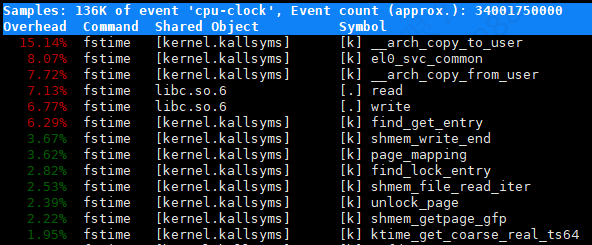
选择某一行深入分析
移动键盘上下键选择第一行__arch_copy_to_user,然后按enter。
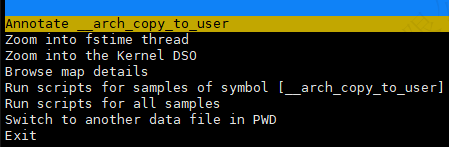
Annotate __arch_copy_to_user
Zoom into fstime thread
Zoom into the Kernel DSO
Browse map details
Run scripts for samples of symbol [__arch_copy_to_user]
Run scripts for all samples
Switch to another data file in PWD
在 perf report 中,可以执行以下操作:
- Annotate
__arch_copy_to_user:查看__arch_copy_to_user函数的汇编代码级别性能注释。 - Zoom into
fstimethread:查看fstime线程的详细性能数据。 - Zoom into the Kernel DSO:查看内核共享对象的详细性能数据。
- Browse map details:查看地址映射的详细信息。
- Run scripts for samples of symbol [__arch_copy_to_user]:对
__arch_copy_to_user符号的样本运行分析脚本。 - Run scripts for all samples:对所有样本运行分析脚本。
- Switch to another data file in PWD:切换到当前目录中的另一个数据文件。
Kernel DSO
在 perf report 中,Kernel DSO(Dynamic Shared Object)指的是内核的共享对象或模块,它是内核的运行时组件。具体来说:
-
Kernel DSO:在内核空间中,虽然内核本身不是一个传统意义上的共享库,但内核的功能和符号可以被视作类似于动态共享对象。在性能分析中,Kernel DSO 表示内核的各个部分(如模块、驱动程序等),这些部分在执行期间动态地被加载到内存中。
-
使用场景:在性能分析中,你可以查看 Kernel DSO 的详细数据,以了解内核模块或驱动程序的性能表现,找出性能瓶颈或潜在问题。
简单总结:
- Kernel DSO 是指在内核空间动态加载的共享对象或模块,用于分析内核部分的性能。
perf record -F 99 -g
perf record -F 99 -g pgms/fstime -c -t 30 -d tmp -b 1024 -m 2000

Write done: 14688000 in 2.0005, score 1835538
COUNT|1835538|0|KBps
TIME|2.0
Read done: 19491392 in 2.0000, score 2436409
COUNT|2436409|0|KBps
TIME|2.0
Copy done: 110976628 in 30.0000, score 924804
COUNT|924804|0|KBps
TIME|30.0
[ perf record: Woken up 3 times to write data ]
[ perf record: Captured and wrote 0.529 MB perf.data (3366 samples) ]
-F 99:设置采样频率为 99 Hz。-g:捕获调用栈信息。
perf report

Samples: 3K of event 'cpu-clock', Event count (approx.): 33999999660
  Children      Self  Command  Shared Object      Symbol
+  100.00%     0.00%  fstime   fstime             [.] _start
+  100.00%     0.00%  fstime   libc.so.6          [.] __libc_start_main
+   87.67%     1.84%  fstime   fstime             [.] c_test
+   82.86%     0.00%  fstime   [kernel.kallsyms]  [k] el0_svc
+   82.86%     0.00%  fstime   [kernel.kallsyms]  [k] el0_svc_handler
perf report 中各列的含义如下:
- Children:函数及其子函数的总 CPU 时间占比。
- Self:函数自身的 CPU 时间占比。
- Command:执行的命令或进程名。
- Shared Object:函数所在的库或二进制文件。
- Symbol:函数名称。
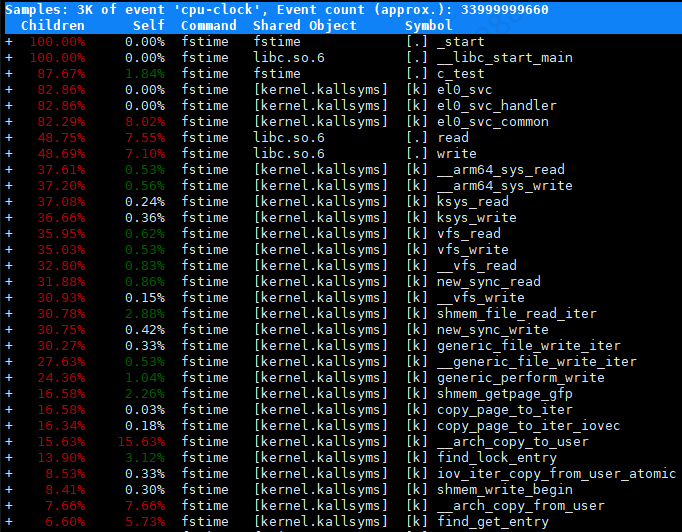
性能采集小工具
获取自制性能采集小工具:
sudo wget -P /usr/local/bin https://raw.githubusercontent.com/realwujing/realwujing.github.io/main/debug/bpf/perf.sh
sudo chmod +x /usr/local/bin/perf.sh
sudo wget -P /etc/systemd/system https://raw.githubusercontent.com/realwujing/realwujing.github.io/main/debug/bpf/perf.service
重新加载systemd配置:
开机自动启动且立马启动性能采集服务:
查看性能采集服务状态:
查看性能采集服务日志:
关闭性能采集服务:
禁止性能采集服务开机自动启动:
收集日志:
/var/log:系统日志
/var/log/iostat:实时报告系统的磁盘 I/O 统计信息
/var/log/pidstat:找到 IO 占用高的进程
/var/log/top:实时报告系统的进程资源占用
/var/log/perf:实时报告系统的性能热点
perf实践
hcache
eBPF
- 高效入门eBPF
- EBPF学习——EBPF简介、安装和简单示例
- BCC在ubuntu18.04源码安装
- bpf 学习仓库
- bpftrace 参考指南
- BPF之巅洞悉Linux系统和应用性能 Brendan Gregg
- 中国工商银行基于eBPF技术的云原生可观测图谱探索与实践
- 使用 ChatGPT ,通过自然语言编写 eBPF 程序和追踪 Linux 系统
- eBPF程序注入到内核中的流程,现在就带你研究(上)
- BCC Tools命令汇总
- 把 eBPF 带进 GPU Kernel 内部:bpftime for GPU 的一次关键突破
bpftrace
bpftrace -e 'tracepoint:signal:signal_generate { printf("Process %d %s send SIGNAL %d to process %d %s\n", pid, comm, args->sig, args->pid, args->comm); }'
您提供的命令是使用 bpftrace 工具来跟踪信号生成事件,并打印相关信息。让我解释一下这个命令的含义:
bpftrace:是一个强大的跟踪和探查工具,它使用BPF(Berkley Packet Filter)技术来提供对内核和用户空间的动态跟踪能力。
-e:这是 bpftrace 命令的选项,用于指定要执行的跟踪程序。
'tracepoint:signal:signal_generate { printf("Process %d %s send SIGNAL %d to process %d %s\n", pid, comm, args->sig, args->pid, args->comm); }':这是要执行的 bpftrace 跟踪程序。
跟踪程序的含义是:当信号生成事件(signal_generate)发生时,打印相关信息。具体来说,它打印了发送信号的进程的进程ID(pid)、进程名称(comm),以及接收信号的进程的进程ID(args->pid)和进程名称(args->comm)。
这个命令可以帮助您跟踪信号的生成情况,并提供有关发送和接收信号的进程信息。您可以根据需要修改打印的信息或添加其他的跟踪逻辑来满足您的需求。请注意,使用 bpftrace 跟踪程序需要在支持BPF的内核版本上运行,并具有足够的权限。
SIGTERM
专门追踪信号:SIGTERM (15):
bpftrace -e 'tracepoint:signal:signal_generate /args->sig == 15/ { printf("Process %d %s send SIGNAL %d to process %d %s\n", pid, comm, args->sig, args->pid, args->comm); }'
专门追踪信号:SIGTERM (15)并输出到sigterm.log:
bpftrace -e 'tracepoint:signal:signal_generate /args->sig == 15/ { printf("Process %d %s send SIGNAL %d to process %d %s\n", pid, comm, args->sig, args->pid, args->comm); }' | tee sigterm.log
oom
追踪OOM Killer事件:
bpftrace --include 'linux/oom.h' -e 'kprobe:oom_kill_process {printf("triggered by pid :%d, comm: %s, oom kill of pid: %d, comm: %s\n", pid, comm, ((struct oom_control *)arg1)->chosen->pid, ((struct oom_control *)arg1)->chosen->comm)}'
追踪kprobe:vhost_work_queue:
yum install kernel-debugsource-4.19.90-2102.2.0.0066.ctl2.x86_64 -y
rpm -ql kernel-debugsource-4.19.90-2102.2.0.0066.ctl2.x86_64 | grep vhost.h
bpftrace --include '/usr/src/debug/kernel-4.19.90-2102.2.0.0066.ctl2.x86_64/linux-4.19.90-2102.2.0.0066.ctl2.x86_64/drivers/vhost/vhost.h' -e 'kprobe:vhost_work_queue {printf("fn:%lx\n", ((struct vhost_work *)arg1)->fn);}'
pstack
method tracing
Grafana
安装环境:
由于主机9090端口被占用,故通过systemd启动prometheus时需要更改一下端口为9999:
cat /etc/default/prometheus | head -n5
# Set the command-line arguments to pass to the server.
ARGS=""--web.listen-address="127.0.0.1:9999"

# Prometheus supports the following options:
#  --config.file="/etc/prometheus/prometheus.yml"
开启自启:
sudo systemctl daemon-reload
sudo systemctl enable --now grafana-server.service prometheus.service prometheus-alertmanager.service
登录grafana:
Add your first data source:
选择Prometheus
Connection
Prometheus server URL *填入下方url:
跳到最下方点击Save & test即可。
Create your first dashboard:
Import dashboard填入下方链接(本机为deepin 20.9,不支持最新版本的Node Exporter Full,建议使用下方链接):
也可通过id导入,建议id:
prometheus-alertmanager暂未配置。
- Install Grafana on Debian or Ubuntu
- 分分钟搞定Grafana(图文详解)
- CentOS7搭建prometheus 监控Linux主机
- Node Exporter Full
unixbench

- Unixbench:简介及使用
- Unixbench的使用(综合性能测试、2D测试)和问题解决(跑不出多线程分数,调不出窗口,报错等)
- 性能基准测试工具:UnixBench
- unixbench 只对某一个模块进行测试
- 一种提高Unixbench测试分数的方法
- [PATCH] fs: Optimize unixbench's file copy test
- 在飞腾FT2000+/64上的UnixBench测试和优化过程
- 【Linux】UnixBench介绍、分数调优思路以及测试2D3D的方法
- 麒麟V10 Unixbench跑分优化